
Apowersoft Screen Recorder herunterladen – kostenloses, sicheres & einfaches Bildschirmaufnahme-Tool für Windows, Mac, Android & iOS
Suchen Sie nach einer zuverlässigen und benutzerfreundlichen Bildschirmaufnahme-Software? Apowersoft Screen Recorder ist ein hoch bewertetes Tool, das das Erfassen Ihres Bildschirms, Audios und Webcam-Aktivitäten mühelos macht. Egal, ob Sie Online-Tutorials erstellen, Gameplay aufnehmen oder Software-Demos dokumentieren, diese leistungsstarke Bildschirmaufnahme-Software liefert hochwertige Ergebnisse mit minimalem Aufwand.
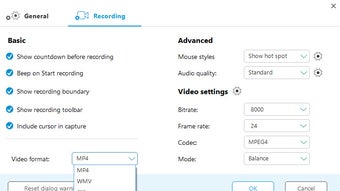
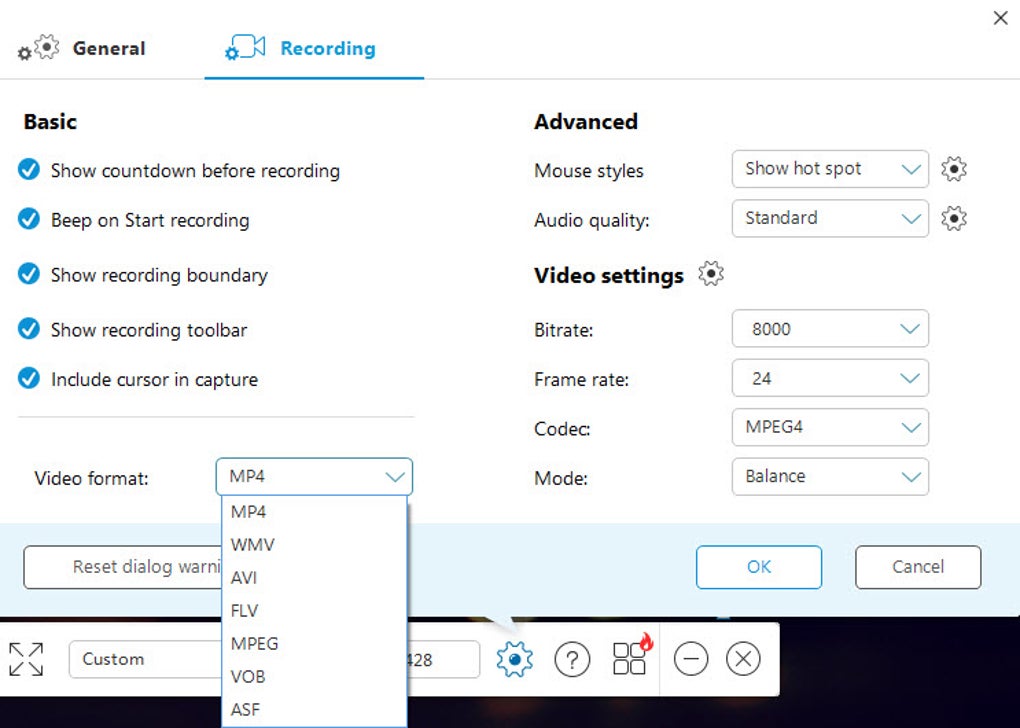
Mit Unterstützung für mehrere Formate wie MP4, WMV, FLV, MKV, GIF und mehr, sorgt Apowersoft Screen Recorder für Kompatibilität über Geräte und Plattformen hinweg. Die intuitive Benutzeroberfläche, das leichte Design und fortschrittliche Funktionen wie geplante Aufnahmen, Countdown-Timer und Echtzeit-Bearbeitungswerkzeuge machen es bei Anfängern und Profis gleichermaßen beliebt. Laden Sie Apowersoft Screen Recorder noch heute herunter und erleben Sie nahtlose, sichere Bildschirmaufnahmen auf Windows-, Mac-, Android- und iOS-Geräten.
Hauptfunktionen von Apowersoft Screen Recorder
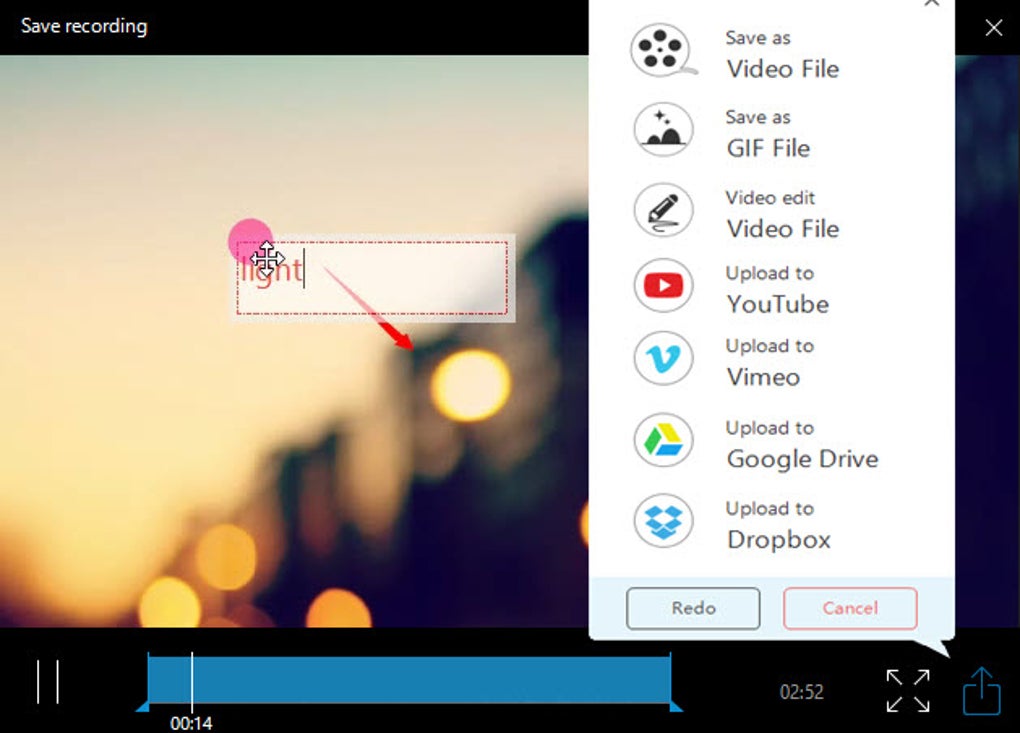
Apowersoft Screen Recorder hebt sich im überfüllten Markt der Bildschirmaufnahme-Tools dank seines robusten Funktionsumfangs und benutzerzentrierten Designs hervor. Einer der beeindruckendsten Aspekte ist seine Fähigkeit, Ihren gesamten Bildschirm, ein bestimmtes Fenster oder einen benutzerdefinierten Bereich mit nur wenigen Klicks aufzunehmen. Diese Flexibilität ist ideal für Nutzer, die sich auf einen bestimmten Bereich konzentrieren müssen – etwa eine Softwareoberfläche oder ein YouTube-Video – ohne unnötige Inhalte zu erfassen. Die Software unterstützt zudem doppelte Audioeingabe, sodass Sie Systemaudio, Mikrofoneingang oder beides gleichzeitig aufnehmen können, was sie perfekt für Voice‑Over‑Tutorials oder Podcast‑Aufnahmen macht. Ein weiteres herausragendes Merkmal ist der integrierte Videoeditor, der zwar nicht so fortschrittlich ist wie professionelle Werkzeuge wie Adobe Premiere, aber ausreichend Funktionen für schnelle Bearbeitungen bietet. Sie können Pfeile, Linien, Rechtecke und Textüberlagerungen hinzufügen, um wichtige Punkte hervorzuheben, Helligkeit, Kontrast und Sättigung anpassen und sogar einen Bleistift oder Radiergummi für spontane Anmerkungen verwenden. Diese Bearbeitungswerkzeuge sind besonders nützlich für Pädagogen und Trainer, die komplexe Schritte in ihren Bildschirmaufnahmen verdeutlichen möchten. Die Software enthält zudem ein leistungsstarkes Planungssystem. Sie können automatische Aufnahmen zu bestimmten Zeiten einrichten, was ideal ist, um wiederkehrende Aufgaben, langlaufende Prozesse oder sogar nächtliche Aufnahmen zu überwachen. Nach Abschluss kann das Programm Ihren Computer automatisch herunterfahren, Energie sparen und manuelle Eingriffe verhindern. Darüber hinaus unterstützt Apowersoft Screen Recorder Echtzeit‑Vorschau, Countdown‑Timer (bis zu 10 Sekunden) und anpassbare Hotkeys für sofortiges Starten/Stoppen der Aufnahme. Mit Unterstützung für mehrere Ausgabeformate – einschließlich MP4, AVI, WMV, MKV, FLV und GIF – gewährleistet es die Kompatibilität mit praktisch jedem Gerät oder jeder Plattform. Egal, ob Sie für YouTube aufnehmen, in sozialen Medien teilen oder für den persönlichen Gebrauch archivieren, liefert Apowersoft konsistente, hochwertige Ergebnisse.So installieren und verwenden Sie Apowersoft Screen Recorder
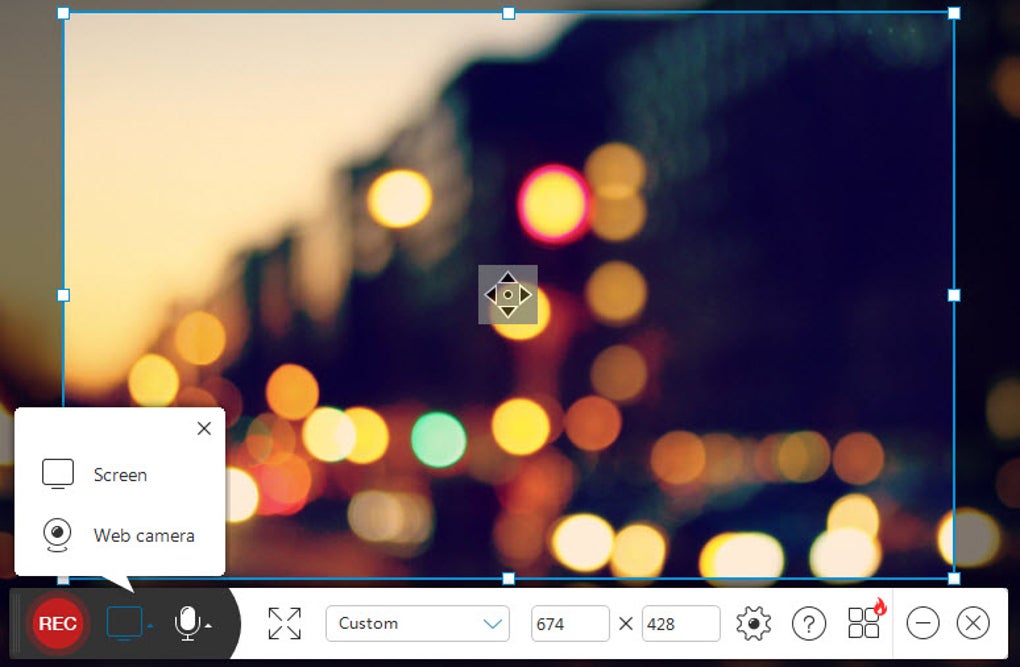
Die Installation von Apowersoft Screen Recorder ist ein Kinderspiel, unabhängig von Ihrem Betriebssystem. Für Windows‑ und Mac‑Nutzer besuchen Sie einfach die offizielle Website, laden den Installer herunter und führen ihn aus. Der Einrichtungsassistent führt Sie mit klaren Anweisungen durch den Prozess. Während der Installation werden Sie aufgefordert, zwischen der kostenlosen Version und der Pro‑Version zu wählen, die erweiterte Bearbeitungswerkzeuge und zusätzliche Funktionen freischaltet. Nach der Installation starten Sie die Anwendung, um die minimalistische Benutzeroberfläche zu sehen – eine kleine schwarz‑weiße Leiste, die unauffällig in der Ecke Ihres Bildschirms bleibt. Um mit der Aufnahme zu beginnen, klicken Sie auf die Schaltfläche „Aufnahme“ und wählen Ihren Aufnahmemodus: Vollbild, benutzerdefinierter Bereich oder ein bestimmtes Fenster. Sie können auch die Webcam‑Aufnahme aktivieren oder den Mauszeiger ausblenden, um ein saubereres Aussehen zu erzielen. Vor der Aufnahme nutzen Sie den Countdown‑Timer zur Vorbereitung – ideal, wenn Sie eine Anwendung öffnen oder zu einer bestimmten Seite navigieren müssen. Die Software erkennt automatisch Ihre Audioquellen, sodass Sie Systemton, Mikrofon oder beides auswählen können. Sobald alles eingestellt ist, klicken Sie auf „Starten“ und beginnen Ihre Sitzung. Nach der Aufnahme wird die Datei automatisch in dem von Ihnen gewählten Ordner gespeichert. Sie können direkt aus der Medienbibliothek der App darauf zugreifen, die Miniaturansichten und Wiedergabe‑Vorschauen anzeigt. Für schnelle Bearbeitungen klicken Sie auf die Schaltfläche „Bearbeiten“, um Filter anzuwenden, Text hinzuzufügen oder Anmerkungen zu zeichnen. Sie können Clips zuschneiden, die Lautstärke anpassen und im gewünschten Format exportieren. Die Software unterstützt Drag‑and‑Drop, sodass Sie Dateien leicht in andere Apps oder Cloud‑Speicher verschieben können. Mit ihrem geringen Ressourcenverbrauch läuft Apowersoft Screen Recorder reibungslos, ohne Ihr System zu verlangsamen, selbst bei langen Sitzungen.Kompatibilität & Systemanforderungen
Apowersoft Screen Recorder ist so konzipiert, dass es nahtlos über mehrere Plattformen hinweg funktioniert und damit eines der vielseitigsten Bildschirmaufnahme‑Tools auf dem Markt ist. Es unterstützt **Windows 7 und höher (einschließlich Windows 10 und 11)**, **macOS 10.12 und höher** und bietet dedizierte Apps für **Android**‑ und **iOS**‑Geräte. Diese plattformübergreifende Kompatibilität bedeutet, dass Sie Ihren Desktop, Laptop oder Mobilbildschirm mit gleichbleibender Leistung und Qualität aufnehmen können. Unter Windows und macOS läuft die Software effizient mit minimalem Ressourcenverbrauch. Sie benötigt mindestens 2 GB RAM, 500 MB freien Festplattenspeicher und einen modernen Prozessor. Die App ist mit den meisten Grafikkarten kompatibel und unterstützt HD‑ und Full‑HD‑Auflösungen, was klare, scharfe Aufnahmen gewährleistet. Für mobile Nutzer ermöglichen die Android‑ und iOS‑Versionen, Ihren Smartphone‑Bildschirm auf den PC zu spiegeln oder direkt vom Gerät aus aufzunehmen – ideal zum Teilen von Mobile‑App‑Demos oder Fehlerbehebungs‑Anleitungen. Die Software integriert sich zudem gut in gängige Webbrowser wie Chrome, Firefox und Edge und ermöglicht reibungslose Aufnahmen von YouTube‑Videos, Zoom‑Meetings und Online‑Kursen. Egal, ob Sie eine High‑End‑Workstation oder ein Budget‑Laptop verwenden, passt sich Apowersoft Screen Recorder Ihrer Umgebung an, ohne die Leistung zu beeinträchtigen. Mit regelmäßigen Updates und einem sicheren Download‑Prozess bleibt die Software stabil, schnell und frei von Malware. Die Fähigkeit, geräteübergreifend zu arbeiten, macht sie ideal für Remote‑Teams, Pädagogen und Content‑Creator, die Flexibilität in ihrem Workflow benötigen.Vor‑ und Nachteile von Apowersoft Screen Recorder
- Vorteile:
- Leichtgewichtig und schnell, mit minimalen Auswirkungen auf die Systemleistung
- Intuitive, minimalistische Benutzeroberfläche, die nicht im Weg ist
- Unterstützt Vollbild-, benutzerdefinierten Bereich- und Fensteraufnahme
- Nimmt Systemaudio, Mikrofon oder beides gleichzeitig auf
- Enthält grundlegende, aber effektive Videobearbeitungswerkzeuge (Text, Pfeile, Filter)
- Bietet geplante Aufnahmen und Auto‑Shutdown‑Funktionen
- Unterstützt mehrere Ausgabeformate: MP4, WMV, FLV, MKV, GIF, AVI und mehr
- Verfügbar für Windows, Mac, Android und iOS
- Kostenlose Version bietet solide Funktionalität für grundlegende Bedürfnisse
- Nachteile:
- Kostenlose Version enthält Wasserzeichen in exportierten Videos
- Einige Interface‑Elemente sind irreführend – ein Klick leitet zur Website weiter
- Begrenzte erweiterte Bearbeitungsfunktionen im Vergleich zu professionellen Tools
- Gelegentliche Verzögerungen bei hochauflösenden Aufnahmen auf älteren Systemen
- Pro‑Version erfordert ein Abonnement, das über die Zeit teuer werden kann
Häufig gestellte Fragen (FAQ)
- Q: Ist Apowersoft Screen Recorder kostenlos zum Download?
Ja, Apowersoft Screen Recorder bietet eine kostenlose Version mit den grundlegenden Aufnahmefunktionen. Allerdings enthält die kostenlose Version Wasserzeichen in exportierten Videos und es fehlen erweiterte Bearbeitungswerkzeuge. - Q: Kann ich meine Webcam mit Apowersoft Screen Recorder aufnehmen?
Ja, die Software ermöglicht es, Ihre Webcam gleichzeitig mit dem Bildschirm aufzunehmen, ideal für Video‑Tutorials oder Live‑Präsentationen. - Q: Unterstützt es die Aufnahme von YouTube und anderen Streaming‑Seiten?
Ja, Sie können Inhalte von YouTube, Zoom, Google Meet und anderen Streaming‑Plattformen problemlos aufnehmen. - Q: Welche Dateiformate unterstützt es?
Apowersoft Screen Recorder unterstützt MP4, WMV, FLV, MKV, AVI, GIF, WAV, MP3, WMA und OGG – ideal zum Teilen über verschiedene Plattformen. - Q: Kann ich Aufnahmen im Voraus planen?
Ja, die Software ermöglicht es, automatische Aufnahmen zu bestimmten Zeiten einzurichten und sogar Ihren PC nach der Aufnahme herunterzufahren. - Q: Ist es sicher, von der offiziellen Seite herunterzuladen?
Ja, die offizielle Website bietet sichere, malware‑freie Downloads mit regelmäßigen Updates und einem vertrauenswürdigen Ruf.







